KI Memory – dein Gedächtnis bleibt erhalten
Übertrage dein KI-Gedächtnis zwischen ChatGPT, Claude, Gemini und Microsoft Copilot - in Sekunden, kostenlos und ohne technisches Vorwissen.
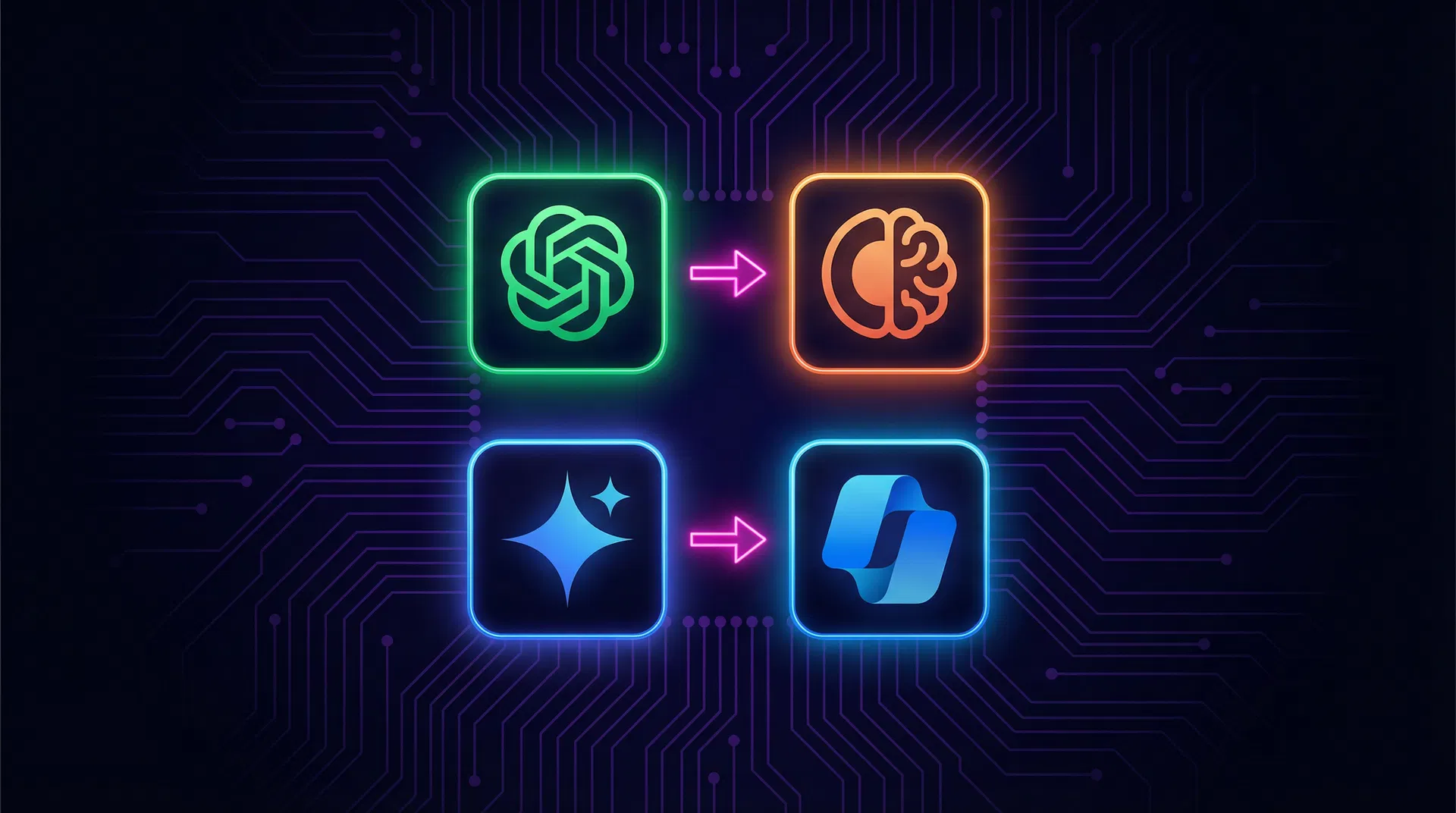 KI-generiert
So funktioniert's
Export-Prompt kopieren
Wähle dein bisheriges KI-Tool und kopiere den fertigen Export-Prompt.
In deine KI einfügen
Füge den Prompt in dein aktuelles KI-Tool ein und kopiere die Antwort.
In neue KI importieren
Wähle dein neues KI-Tool und folge der Schritt-für-Schritt-Anleitung.
Erinnerungen von KI zu KI übertragen
Wähle dein bisheriges KI-Tool und dein neues KI-Tool - wir zeigen dir den genauen Weg.
Erinnerungen exportieren
KI-Tool, das du verlässt
ChatGPT speichert deine Erinnerungen unter Einstellungen → Personalisierung → Erinnerungen. Es lernt auch aus deinem gesamten Chatverlauf.
Diesen Prompt kopieren
Tipp: Der Prompt ist auf Englisch - das liefert bessere Ergebnisse. Die Antwort erhältst du automatisch auf Deutsch, da „Please respond in German.“ bereits im Prompt enthalten ist.
Füge diesen Prompt in ChatGPT ein und kopiere die Antwort, die du bekommst.
Erinnerungen importieren
KI-Tool, das du nutzen willst
So geht's Schritt für Schritt
- 1Gehe zur speziellen Import-Seite von Claude: claude.com/import-memory
- 2Oder gehe zu claude.ai/settings → Funktionen → 'Erinnerungen anzeigen und bearbeiten'
- 3Klicke auf 'Erinnerung hinzufügen' und füge deine exportierten Daten ein
- 4Claude extrahiert die wichtigsten Informationen und speichert sie als individuelle Einträge
- 5Die Aktualisierung der Erinnerungen kann bis zu 24 Stunden dauern
Claudes Erinnerungen konzentrieren sich auf beruflichen Kontext. Sehr persönliche Details ohne Arbeitsbezug werden möglicherweise nicht gespeichert. Du kannst einzelne Einträge manuell unter Einstellungen → Funktionen hinzufügen.
Deine Daten bleiben bei dir
Dieses Tool läuft vollständig in deinem Browser. Wir speichern, übertragen oder sehen deine KI-Erinnerungen nicht. Es sind nur Prompts und Anleitungen - deine Daten gehen niemals über unsere Server.
KI-Profil von Grund auf neu erstellen
Du hast noch keine Erinnerungen gespeichert, oder willst dein KI-Profil komplett neu aufbauen? Gib einfach diesen Prompt in dein KI-Tool ein. Die KI stellt dir alle wichtigen Fragen und erstellt am Ende eine Zusammenfassung, die du in die Einstellungen einfügen kannst.
Prompt kopieren und in dein KI-Tool einfügen
So geht's: Kopiere den Prompt, füge ihn in ChatGPT, Claude, Gemini oder Copilot ein und beantworte die Fragen. Am Ende bekommst du eine fertige Zusammenfassung, die du dann direkt in die Einstellungen deines KI-Tools einfügen kannst (Anleitung unten).
So speicherst du das Ergebnis in deinem KI-Tool
ChatGPT
- 1Kopiere die Zusammenfassung, die ChatGPT für dich erstellt hat
- 2Klicke auf dein Profilbild → Einstellungen
- 3Gehe zu Personalisierung → Benutzerdefinierte Anweisungen
- 4Füge die Zusammenfassung in das Feld 'Was soll ChatGPT über dich wissen?' ein
- 5Klicke auf Speichern
Claude
- 1Kopiere die Zusammenfassung, die Claude für dich erstellt hat
- 2Klicke unten links auf deine Initialen → Einstellungen
- 3Scrolle zu 'Welche persönlichen Präferenzen sollte Claude in Antworten berücksichtigen?'
- 4Füge deine Zusammenfassung in das Textfeld ein
- 5Klicke auf Speichern
Gemini
Die Funktion 'Individuelle Anweisungen' ist in Deutschland und der EU aktuell nur mit einem Google AI-Abo verfügbar. Ohne Abo: Starte ein neues Gespräch und sage 'Merke dir für unsere Gespräche:' und füge dann deine Zusammenfassung ein.
- 1Kopiere die Zusammenfassung, die Gemini für dich erstellt hat
- 2Gehe zu gemini.google.com → unten 'Einstellungen & Hilfe'
- 3Wähle Personal Intelligence → Anweisungen für Gemini
- 4Klicke auf 'Hinzufügen +' und füge deine Zusammenfassung ein
- 5Klicke auf Senden
Microsoft Copilot
Copilot Memory ist hauptsächlich für Microsoft 365-Abonnenten verfügbar. Die Verfügbarkeit für kostenlose Konten kann je nach Region variieren.
- 1Kopiere die Zusammenfassung, die Copilot für dich erstellt hat
- 2Gehe zu copilot.microsoft.com und melde dich an
- 3Klicke auf das Einstellungen-Symbol (Zahnrad)
- 4Wähle 'Benutzerdefinierte Anweisungen' und füge deine Zusammenfassung ein
- 5Klicke auf Speichern
Mehr kostenlose Tools & Guides
Entdecke alle Freebies
Prompts, Checklisten und Guides - alles kostenlos für dein KI-Business.
Alle Freebies ansehen