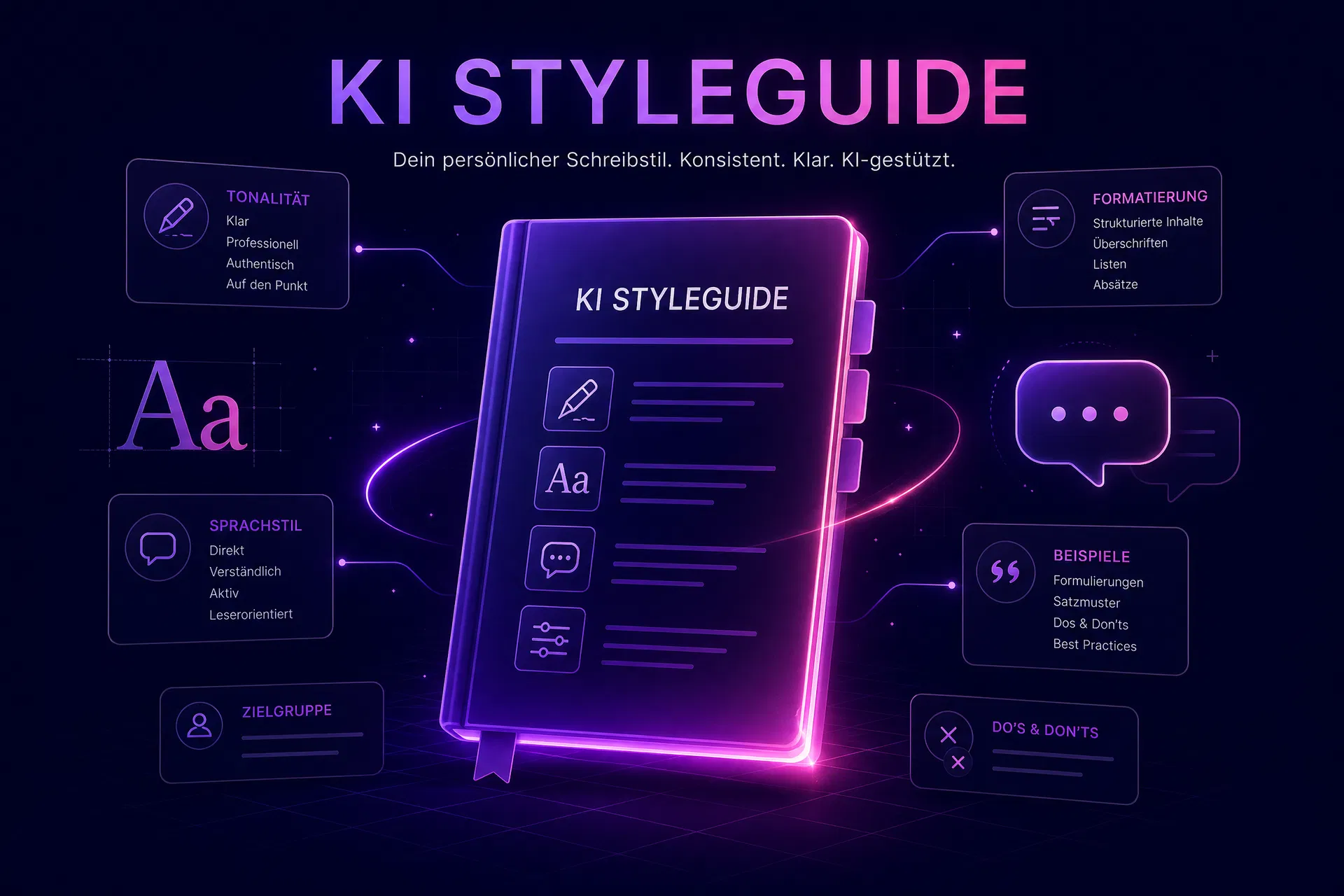
Dein eigener KI-Styleguide
Damit ChatGPT und Claude immer in deinem Stil schreiben – nicht wie ein Roboter, sondern wie du.
Was ist ein KI-Styleguide?
Ein Styleguide ist eine Sammlung von Anweisungen, die du einmal erstellst und dann in ChatGPT, Claude oder anderen KI-Tools als Systemprompt oder Projektanweisung hinterlegst. Das Ergebnis: KI schreibt sofort in deinem Stil – ohne dass du jedes Mal von vorne erklären musst, wer du bist und wie du klingst.
Die 6 Bausteine deines Styleguides
Für wen schreibst du? Beschreibe deine ideale Person: Alter, Beruf, Probleme, Sprache. Je konkreter, desto besser trifft KI den Ton.
Wie klingst du? Wähle aus: formell/informell, sachlich/emotional, direkt/behutsam, humorvoll/seriös. Kombinationen sind erlaubt.
Was ist dein zentrales Versprechen? Was sollen Leser nach jedem Text von dir denken oder fühlen?
Welche Wörter, Phrasen oder Themen willst du vermeiden? Das schützt dich vor KI-typischen Floskeln.
Gib 3–5 Sätze, die typisch für dich sind. KI lernt daraus deinen Rhythmus, deine Satzlänge und Wortwahl.
Für projektbezogene Anweisungen: Was ist das Ziel dieses Projekts? Welches Format, welcher Kanal, welche Länge?
Fertige Prompts zum Kopieren
Fülle die Platzhalter in eckigen Klammern mit deinen eigenen Angaben aus und hinterlege den Prompt als Systemprompt (ChatGPT) oder Projektanweisung (Claude).
Du bist mein persönlicher KI-Schreibassistent. Halte dich immer an meinen Styleguide:

**Zielgruppe:** [beschreibe deine Zielgruppe]

**Tonalität:** [z.B. direkt, warm, auf Augenhöhe, duzen]

**Kernbotschaft:** [dein zentrales Versprechen oder Thema]

**Tabuwörter:** [Wörter/Phrasen die du vermeidest]

**Typische Formulierungen von mir:**
- "[Beispielsatz 1]"
- "[Beispielsatz 2]"
- "[Beispielsatz 3]"

Wenn ich dir einen Text oder eine Aufgabe gebe, schreibe immer in diesem Stil. Frage mich kurz nach, wenn du dir bei etwas unsicher bist.
Du hilfst mir bei folgendem Projekt: [Projektname / Kanal / Format]

**Ziel des Projekts:** [Was soll erreicht werden?]

**Zielgruppe für dieses Projekt:** [spezifische Beschreibung]

**Tonalität:** [z.B. sachlicher als sonst / besonders persönlich]

**Format-Vorgaben:** [Länge, Struktur, Plattform]

**Tabuwörter für dieses Projekt:** [spezifische No-Gos]

**Beispiel-Output den ich mir vorstelle:**
[Füge hier ein Beispiel ein, das dir gefällt]

Halte dich bei allem, was du für dieses Projekt schreibst, an diese Vorgaben.
So trägst du den Prompt in Claude ein
Du hast drei Möglichkeiten – je nachdem ob du den Styleguide überall oder nur gezielt nutzen willst.
Dein Styleguide wird bei jedem neuen Chat automatisch berücksichtigt.
1. Klicke oben rechts auf dein Profil-Icon
2. Gehe zu Einstellungen → Allgemein
3. Füge deinen Styleguide-Prompt in das Feld "Anweisungen für Claude" ein
4. Speichern – fertig!
Ideal wenn du verschiedene Styleguides für verschiedene Themen oder Kunden hast.
1. Klicke in der linken Sidebar auf "Neues Projekt"
2. Öffne das Projekt und gehe zu "Projektanweisungen"
3. Füge deinen projektbezogenen Styleguide-Prompt ein
4. Alle Chats innerhalb dieses Projekts nutzen automatisch deinen Styleguide
Wenn du den Styleguide nur einmalig oder testweise nutzen willst.
1. Öffne einen neuen Chat in Claude
2. Füge deinen Styleguide-Prompt einfach als erste Nachricht ein
3. Claude hält sich für diesen Chat an deine Vorgaben
Noch mehr für dich
Du willst KI wirklich in deinem Business einsetzen?
Kostenloses Erstgespräch buchenKI-Advisorin für Selbstständige · ully-ai.de